Trocar UDR por Explicit Proxy no Azure Firewall parece uma mudança simples. Você lê a documentação, habilita o proxy na Firewall Policy, aponta a variável HTTPS_PROXY nas aplicações e pronto. Até você esquecer do certificado, e derrubar todo o tráfego de saída dos containers de produção.
O modelo tradicional e sua limitação
Até recentemente, forçar tráfego de saída através do Azure Firewall exigia rotas definidas pelo usuário (UDR) apontando 0.0.0.0/0 para o IP privado do firewall. Funciona bem para a maioria dos cenários, o tráfego é redirecionado na camada de rede, de forma transparente para a aplicação.
Mas esse modelo tem uma limitação prática importante: a aplicação cliente não sabe que está sendo interceptada. Ela faz uma requisição direta para o destino, o tráfego é redirecionado pela rota na tabela UDR, e o firewall inspeciona com base no FQDN de destino (para regras de aplicação) ou no IP (para regras de rede).
Isso dificulta cenários onde:
- A aplicação precisa ser proxy-aware (autenticação no proxy, comportamentos diferentes por URL)
- Containers e runtimes de IA precisam de controle granular de qual tráfego passa pelo proxy e qual vai direto
- Você quer eliminar a dependência de rotas específicas para cada subnet que precisa de inspeção de saída
Como funciona o Explicit Proxy
No modo Explicit Proxy, que hoje é GA e funciona nos tiers Standard e Premium, o Azure Firewall expõe um endpoint de proxy nas portas que você define na política (neste exemplo, 8080 para HTTP e 8443 para HTTPS; uma única porta também pode atender os dois). As aplicações são configuradas para usar esse endpoint explicitamente, via variáveis de ambiente ou configuração do runtime.
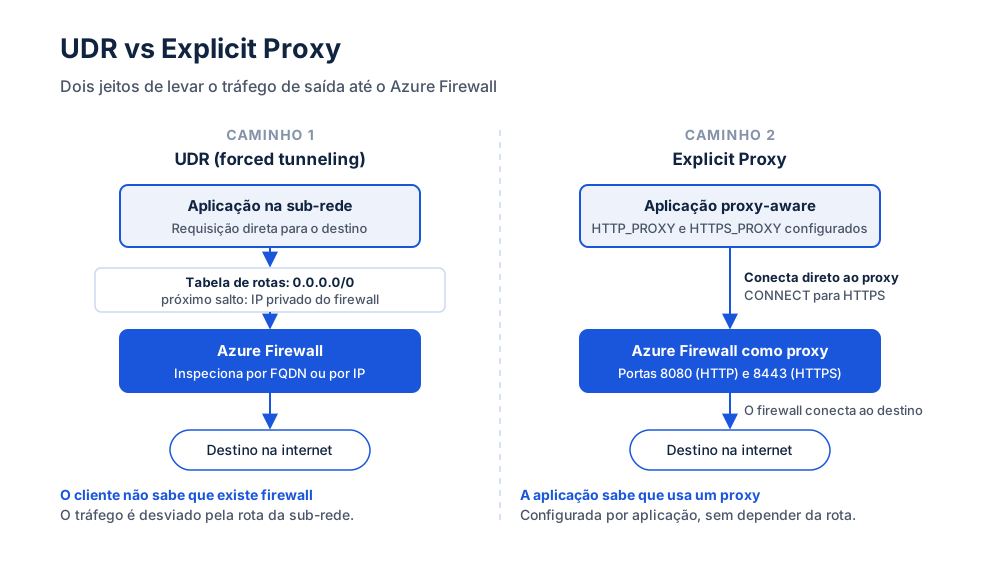
A diferença fundamental: em vez de o tráfego ser redirecionado de forma transparente pela tabela de rotas, a aplicação sabe que está usando um proxy e estabelece conexão com ele diretamente usando o protocolo CONNECT para HTTPS.
Quando escolher Explicit Proxy em vez de UDR
Para cargas de IA generativa especificamente, o Explicit Proxy tende a se encaixar bem quando:
Agentes e runtimes em containers. Frameworks como LangChain e Microsoft Agent Framework (sucessor do Semantic Kernel e do AutoGen) respeitam as variáveis de ambiente HTTP_PROXY e HTTPS_PROXY nativamente. Configurar via variável de ambiente no pod é mais limpo do que gerenciar UDRs por subnet.
Controle granular por workload. Com UDR, toda a subnet vai pelo firewall. Com Explicit Proxy, você decide por aplicação quem usa o proxy e quem não usa, útil quando parte do tráfego deve ir direto para endpoints privados dentro da VNet.
Ambientes multi-tenant em AKS. Quando diferentes namespaces precisam de políticas de saída diferentes, o Explicit Proxy permite configurar por deployment em vez de criar subnets separadas para cada política.
Configuração básica
Habilitar o Explicit Proxy na Firewall Policy via Bicep:
resource firewallPolicy 'Microsoft.Network/firewallPolicies@2025-09-01' = {
  name: 'fwpolicy-hub'
  location: location
  properties: {
    sku: {
      tier: 'Standard'  // Explicit Proxy funciona no Standard; Premium só se for usar TLS Inspection
    }
    explicitProxy: {
      enableExplicitProxy: true
      httpPort: 8080
      httpsPort: 8443
      enablePacFile: false
    }
    threatIntelMode: 'Alert'
  }
}
Nos pods do AKS, configurar via variáveis de ambiente:
env:
  - name: HTTP_PROXY
    value: "http://10.0.1.4:8080"   # IP privado do Azure Firewall
  - name: HTTPS_PROXY
    value: "http://10.0.1.4:8080"
  - name: NO_PROXY
    value: "169.254.169.254,168.63.129.16,10.0.0.0/8,.svc,.cluster.local,.internal.empresa.com"
.svc e .cluster.local) e os endpoints internos. Sem isso, esse tráfego tenta passar pelo proxy e falha de forma silenciosa. Cuidado também com faixas em notação CIDR: nem todo runtime entende CIDR no NO_PROXY (o curl e o Python, por exemplo), então teste no runtime que você usa.
A pegadinha: TLS Inspection e certificados
Aqui está o ponto que derruba ambientes em produção, e que raramente aparece na documentação de forma destacada.
Se você habilitar TLS Inspection no Explicit Proxy (necessária para inspecionar o conteúdo de tráfego HTTPS, não só o FQDN via SNI), o Azure Firewall passa a atuar como man-in-the-middle: ele termina o TLS da aplicação, inspeciona o conteúdo, e re-criptografa para o destino usando um certificado intermediário.
O problema: esse certificado intermediário precisa ser confiado pelos clientes. Se não for, cada requisição HTTPS vai falhar com erro de certificado, exatamente o comportamento que você vai ver depois de habilitar TLS Inspection sem preparar os containers.
Como resolver:
- Emita um certificado de CA intermediária, de preferência pela PKI corporativa, que já distribui a CA raiz para as máquinas. A política padrão do Key Vault não serve: ela gera um certificado comum, e o firewall exige uma CA intermediária com requisitos específicos (flag de CA ligada,
KeyCertSigneBasicConstraintscríticos, path length maior ou igual a 1, chave RSA de pelo menos 4096 bits, PFX sem senha). Importe no Key Vault, crie uma identidade gerenciada atribuída pelo usuário com permissão Get e List em segredos, e referencie o certificado na política, que precisa ser Premium:
resource firewallPolicy 'Microsoft.Network/firewallPolicies@2025-09-01' = {
  name: 'fwpolicy-hub'
  location: location
  identity: {
    type: 'UserAssigned'
    userAssignedIdentities: { '${idFirewall.id}': {} }
  }
  properties: {
    sku: { tier: 'Premium' }   // TLS Inspection exige Premium
    transportSecurity: {
      certificateAuthority: {
        name: 'fw-tls-ca'
        keyVaultSecretId: 'https://kv-hub.vault.azure.net/secrets/fw-tls-ca'
      }
    }
    explicitProxy: {
      enableExplicitProxy: true
      httpPort: 8080
      httpsPort: 8443
      enablePacFile: false
    }
  }
}
Depois disso, a inspeção é ligada regra a regra, nas regras de aplicação (terminateTLS: true). Só o tráfego dessas regras é descriptografado. Para ambientes de teste, o portal tem uma opção que gera automaticamente a identidade, o Key Vault e uma CA autoassinada.
- Distribua o certificado CA como trusted nos containers:
# No Dockerfile da aplicação
COPY fw-ca.crt /usr/local/share/ca-certificates/fw-ca.crt
RUN update-ca-certificates
Ou via ConfigMap no AKS, montado como volume no pod. O ConfigMap sozinho não instala nada: é preciso montar o arquivo e apontar o runtime para ele. No AKS, a configuração de proxy do cluster (--http-proxy-config, com o campo trustedCa) instala a CA nos nós e injeta as variáveis de proxy nos pods, mas o trust store da imagem do container continua precisando da CA, ou das variáveis de bundle descritas abaixo.
apiVersion: v1
kind: ConfigMap
metadata:
  name: fw-ca-cert
data:
  fw-ca.crt: |
    -----BEGIN CERTIFICATE-----
    # Conteúdo do certificado CA do Azure Firewall
    -----END CERTIFICATE-----
Este é o motivo mais comum de “erro de certificado” depois de habilitar TLS Inspection em ambientes de container. E tem uma armadilha a mais para quem trabalha com IA em Python: requests, httpx e o SDK da OpenAI não usam o trust store do sistema operacional, usam o pacote certifi. Instalar a CA no sistema não basta. Aponte as variáveis SSL_CERT_FILE e REQUESTS_CA_BUNDLE para um bundle que inclua a CA do firewall.
Explicit Proxy vs UDR: quando cada um faz sentido
| Critério | UDR (Forced Tunneling) | Explicit Proxy |
|---|---|---|
| Aplicação proxy-aware | Não necessário | Necessário |
| Controle por pod/deployment | Não | Sim |
| Interceptação transparente de toda subnet | Sim | Não |
| TLS Inspection em containers | Exige a CA do firewall no trust store | Exige a CA do firewall no trust store |
| Ambientes legados sem suporte a proxy | Funciona | Pode não funcionar |
Explicit Proxy não substitui o forced tunneling via UDR em todos os cenários, para interceptação transparente de subnets inteiras (incluindo workloads que não suportam configuração de proxy), o UDR continua sendo o modelo correto.
Mas para plataformas de containers e agentes de IA que já operam bem com variáveis de proxy padrão, o Explicit Proxy elimina a fragilidade de gerenciar tabelas de rotas por subnet e permite controle mais granular por workload.
O que fica
A configuração do Explicit Proxy é simples. O ponto crítico é a ordem: distribuir a CA do firewall nos trust stores dos containers e dos runtimes, validar em ambiente de teste e só então ligar a TLS Inspection. Na ordem inversa, todas as requisições HTTPS passam a falhar ao mesmo tempo, e o diagnóstico leva horas.
Se a TLS Inspection fosse ligada hoje no seu firewall, quantas das suas aplicações confiariam no certificado dele?